Game Cuối
  • Game mobile
  • Game PC & Console
  • Cộng Đồng
  • E-Sports
  • Thiết Bị
  • NFT/Play2earn
  • Đột Kích
  • Roblox
  • Play Together
  • Free Fire
  • Gunny Pc
  • Streamer
  • VALORANT
  • Gaming Gear
No Result
View All Result
  • Game mobile
  • Game PC & Console
  • Cộng Đồng
  • E-Sports
  • Thiết Bị
  • NFT/Play2earn
No Result
View All Result
Game Cuối
No Result
View All Result
Home Cộng Đồng

Steam: Hướng dẫn cách sao lưu và khôi phục thư viện game của bạn

Long by Long
June 25, 2025
in Cộng Đồng, Game PC & Console
0 0
0
0
SHARES
Share on FacebookShare on Twitter

Việc sao lưu các trò chơi trên Steam vốn không phức tạp, nhưng nếu bạn muốn tự mình thực hiện thì bài viết này sẽ hỗ trợ ít nhiều.

Tại sao phải sao lưu Thư viện Steam?

Một trong những tính năng tiết kiệm thời gian đáng giá nhất của Steam là khả năng sao lưu, giúp khôi phục dữ liệu thư viện trò chơi mà không khiến bạn phải đau đầu. Quá trình này dễ thực hiện hơn rất nhiều so với tưởng tượng và đảm bảo cho bạn sự an tâm.
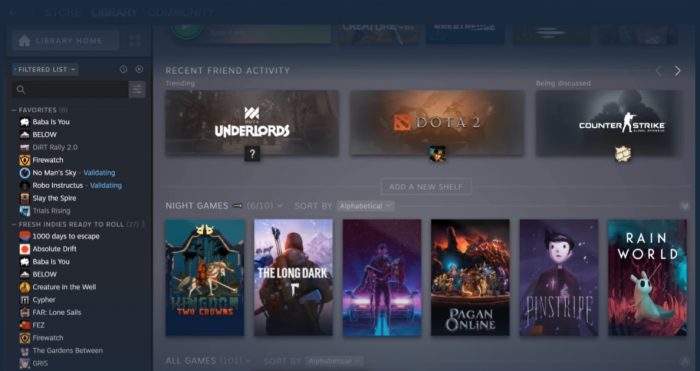
Vậy tại sao cần phải sao lưu thư viện Steam? Việc giữ lại một kho lưu trữ các trò chơi yêu thích là một ý tưởng thông minh, đặc biệt nếu bạn bị hỏng ổ cứng hoặc muốn mua một máy tính chơi game mới. Quá trình khôi phục bản sao lưu tiêu tốn ít thời gian hơn so với tải lại tất cả các trò chơi, đặc biệt nếu bạn đã cài đặt nhiều ứng dụng khác nhau.

Có hai cách bạn có thể thực hiện để tiến hành sao lưu và khôi phục thư viện Steam của mình. Bài viết này sẽ đề cập đến cả hai cách.

Làm cách nào để sao lưu Thư viện Steam?

Để sao lưu, hãy truy cập thư viện Steam của bạn. Chỉ cần nhấp vào menu Steam và bấm “Backup and Restore Programs” (Sao lưu và khôi phục phần mềm). Bảng menu sau sẽ bật lên, hỏi bạn muốn sao lưu ứng dụng hiện đã cài đặt hay khôi phục bản sao lưu.
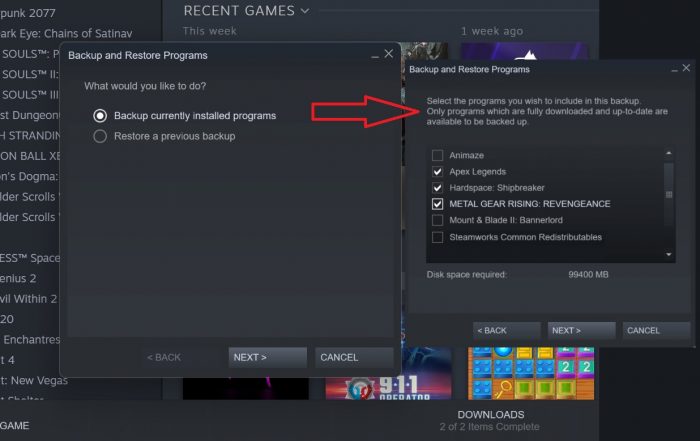
Nhấp vào tùy chọn đầu tiên, bạn sẽ thấy danh sách các trò chơi Steam đang cài đặt sẵn trên máy tính của mình. Chọn một hoặc nhiều trò chơi trong danh sách bạn muốn sao lưu.

Tiếp theo, bạn sẽ chọn đường dẫn đến vùng lưu trữ. Bạn có thể chọn một ổ cứng khác hoặc thậm chí một thiết bị ngoài, miễn đủ dung lượng trống để chứa. Lưu ý rằng những thiết bị đó đang ở định dạng NTFS, thay vì FAT32 để không bị giới hạn kích thước dưới mức 4GB.
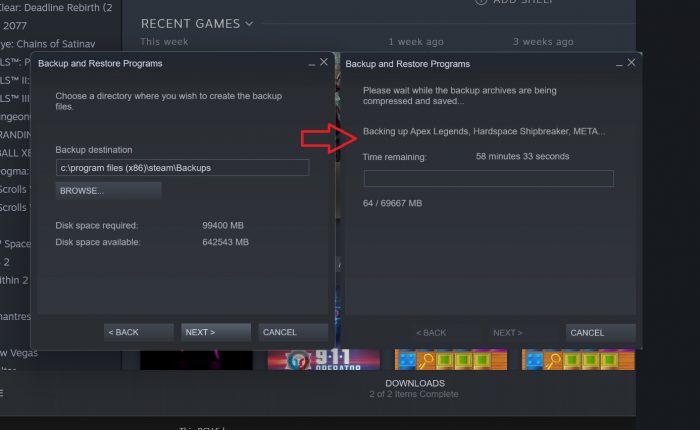
Tùy theo kích thước trò chơi mà thời gian thực hiện sẽ nhiều hay ít. Việc đầu tư một ổ SSD gắn ngoài có tốc độ tốt cũng giúp đẩy nhanh quá trình.

Làm cách nào để khôi phục Thư viện Steam từ một bản sao lưu?

Để khôi phục dữ liệu trò chơi từ bản sao lưu, hãy chuyển đến menu Steam và nhấp vào tùy chọn “Restore a previous backup” (Khôi phục bản sao lưu trước đó) ở khung Back and Restore Programs.
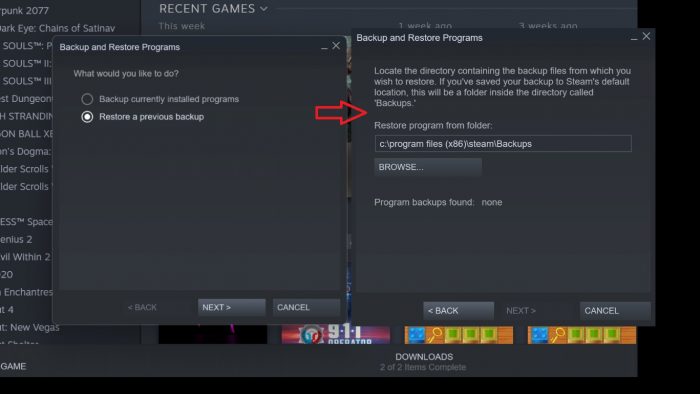
Bạn sẽ được nhắc tìm vị trí tệp của trò chơi mà bạn muốn khôi phục và sau đó, Steam sẽ tiến hành xác thực. Quá trình này nhanh hay chậm tùy thuộc vào kích thước dữ liệu, nhưng bạn sẽ có thể trải nghiệm trò chơi sau khi hoàn tất.

Có cách nào dễ dàng hơn để sao lưu và khôi phục Thư viện Steam không?

Phương pháp khác để sao lưu và khôi phục Thư viện Steam tuy nhanh nhưng không chính thức. Đầu tiên, tìm đến thư mục con nơi hệ thống Steam của bạn lưu trữ các tệp trò chơi. Theo mặc định, nó phải là “C:\Program Files (x86)\Steam\SteamApps\common\.” Bạn sẽ thấy danh sách các tệp trò chơi ở đây, sao chép toàn bộ thư mục và đưa vào thiết bị lưu trữ.

Để khôi phục dữ liệu, hãy tiến hành xóa mọi dữ liệu cài đặt trò chơi cần khôi phục hiện có và sao chép các thư mục nói trên trở lại vị trí ban đầu. Chọn “Install” (Cài đặt) từ trò chơi cần khôi phục trong tab Library. Steam sẽ tiến hành quét tất cả các tệp cục bộ, tải xuống các bản cập nhật và khôi phục chúng.

Cách thức này tốn ít thời gian hơn so với phương pháp đầu tiên, bạn chỉ cần đảm bảo có đủ dung lượng để lưu trữ và di chuyển tệp.

Theo PC Gamer

Tags: Cách sao lưu Thư viện SteamCộng ĐồngGame PC & ConsoleHướng dẫn cách sao lưu thư viện SteamHướng dẫn SteamLàm cách nào để khôi phục Thư viện SteamLàm cách nào để sao lưu Thư viện SteamSteamTại sao phải sao lưu Thư viện Steam
Previous Post

Đột Kích khai mở chuỗi hoạt động mừng 5 năm được VTC Online phát hành

Next Post

Roblox: Tất cả code Grow a Friend mới nhất tháng 6/2025

Long

Long

Related Posts

Nực cười với “Báu vật 7 ngày” của Đột Kích
Cộng Đồng

Nực cười với “Báu vật 7 ngày” của Đột Kích

September 9, 2025
Cộng Đồng

Top 10 ngôi sao Hollywood kiêm game thủ “đích thực”

July 9, 2025
Game PC & Console

10 game làm vườn và chăm sóc cây cối hay nhất để giải trí giữa mùa dịch

July 7, 2025
Game PC & Console

Elden Ring: Nhân vật đạt cấp mấy là “Max Level”?

July 3, 2025
Game PC & Console

Elden Ring: Có gì khác ở chế độ New Game+? những lưu ý khi bắt đầu Journey 2

June 29, 2025
Game PC & Console

Roblox: top 7 game bóng đá thú vị để chơi cùng bạn bè

June 13, 2025
Next Post

Roblox: Tất cả code Grow a Friend mới nhất tháng 6/2025

CSC 2025 S2: Bùng nổ trở lại vào ngày 25/06 – Cuộc chiến của những anh tài!

CSC 2025 S2: Bùng nổ trở lại vào ngày 25/06 – Cuộc chiến của những anh tài!

Street Fighter 6 và Kunitsu-Gami: Path of the Goddess Ra Mắt Hôm Nay trên Nintendo Switch 2

Please login to join discussion

TIN NÊN ĐỌC

PUBG Mobile: Danh sách các điện thoại và máy tính bảng hỗ trợ 120 FPS

July 30, 2025

Đánh giá POCO X7 Pro: Chiến tốt PUBG Mobile với 120 FPS ở tầm giá 7 triệu

Free Fire: Top 5 khẩu súng nâng cấp đắt đỏ nhất Free Fire

May 31, 2025
Code Play Together VNG Mới Nhất Tháng 04/2025: code sinh nhật 4 tuổi Play Together

Code Play Together VNG Mới Nhất Tháng 04/2025: code sinh nhật 4 tuổi Play Together

April 5, 2025
Facebook TikTok Youtube

Về Game Cuối

Game Cuối

Game Cuối - Hướng dẫn chơi game, game mới, game này chưa phải game cuối

Categories

  • Cộng Đồng
  • E-Sports
  • Film/Manga
  • Game mobile
  • Game PC & Console
  • NFT/Play2earn
  • Thiết Bị

Tags

booking Cộng Đồng Drama E-Sports Esports Free Fire Funtap Game Là Dễ Game Mobile game mobile mới GAME MỚI 2021 GAME MỚI 2022 Game Mới GAME NHẬP VAI Game PC Game PC & Console Gaming Gear Genshin Impact Giftcode giải đấu valorant Gunny Origin Gunny PC Hack Huyền Thoại Runeterra Liên Quân Mobile LMHT LMHT Tốc Chiến Playstation PlayStation 5 Play Together PS5 PUBG Mobile review game Sony Streamer Streamer Free Fire Thiết bị Top 10 tốc chiến Valorant VNG Võ Lâm Truyền Kỳ 1 Mobile Youtuber ĐẤU TRƯỜNG CHÂN LÝ Đột Kích

© 2020-2025 - Gamecuoi.com

Welcome Back!

Login to your account below

Forgotten Password?

Retrieve your password

Please enter your username or email address to reset your password.

Log In
No Result
View All Result
  • Contact
  • Đột Kích
  • FREE FIRE
  • Game Cuối – Hướng dẫn chơi game, đánh giá thiết bị
  • GAMING GEAR
  • GUNNY PC
  • PLAY TOGETHER
  • Roblox
  • STREAMER
  • VALORANT

© 2020-2025 - Gamecuoi.com